
Descarcă Capture Screen – Software gratuit de înregistrare ecran pentru Windows & macOS
Prezentare generală
Capture Screen este un instrument ușor dar puternic pentru capturarea ecranului, conceput pentru oricine are nevoie să înregistreze video și audio de pe un calculator cu minim de efort. Indiferent dacă ești un profesor care pregătește un tutorial, un dezvoltator care creează o demonstrație a produsului sau un tehnician de suport care trebuie să ilustreze o problemă, Capture Screen oferă înregistrări de înaltă calitate în multiple rezoluții și formate. Interfața este deliberat simplă: o singură bară de instrumente îți permite să începi, să întrerupi și să oprești înregistrările, în timp ce opțiunile avansate îți permit ajustarea calității video, alegerea surselor audio și specificarea unei căi de salvare personalizate. Aplicația suportă taste de acces rapid pentru o accesare instantă, previne închiderea ecranului în timpul unei sesiuni și funcționează atât pe Windows 10/11, cât și pe macOS High Sierra (și ulterioare). Deoarece programul este gratuit, reprezintă o alternativă atractivă față de soluțiile plătite care blochează funcțiile esențiale în spatele unui abonament. În această recenzie vom explora capacitățile sale de bază, vom parcurge instalarea, vom discuta compatibilitatea sistemului și vom evalua avantajele și dezavantajele pentru a te ajuta să decizi dacă Capture Screen se potrivește fluxului tău de lucru.
Caracteristici principale și capacități
- Înregistrare pe tot ecranul, pe o fereastră sau pe o zonă personalizată – captură exact ceea ce ai nevoie.
- Multiple rezoluții video (480p, 720p, 1080p) cu rată de bit ajustabilă pentru dimensiuni optimale ale fișierelor.
- Captație audio din microfon, sunet sistem sau card audio extern.
- Începere/întrerupere, pauză/rezumare și înregistrări programate pentru sesiuni flexibile.
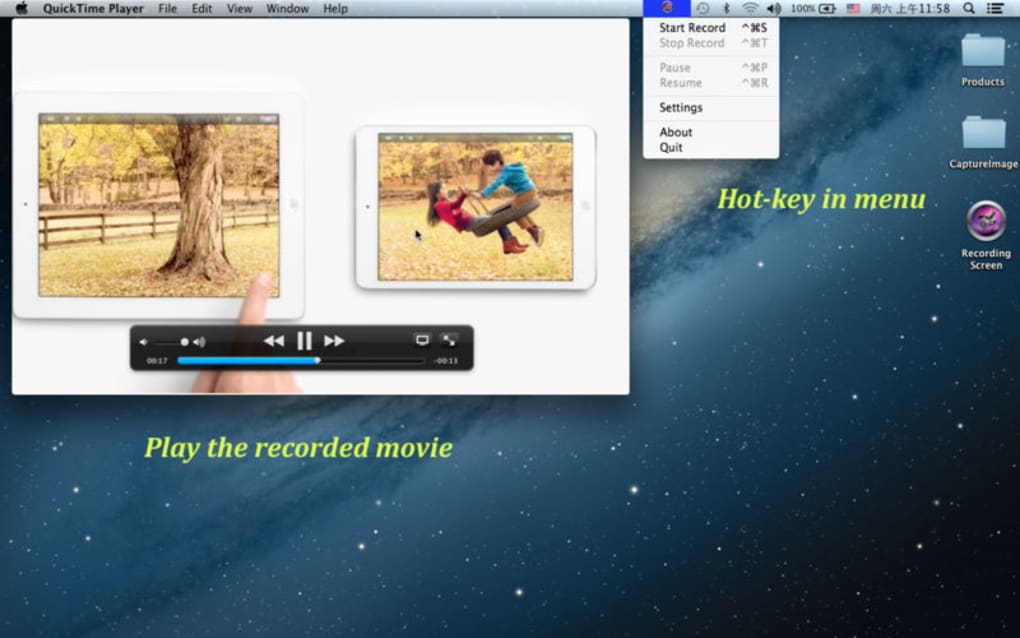
- Sprijin pentru taste de acces rapid pentru control instantaneu fără a părăsi aplicația curentă.
- Opțiunea de a preveni închiderea ecranului în timpul înregistrării pentru a evita întreruperi neașteptate.
- Folder de ieșire personalizabil – păstrează-ți înregistrările organizate cum îți dorești.
- Previzualizare video integrată și unelte simple de tăiere pentru editări rapide.
- Instalator ușor sub 30 MB, asigurând o descărcare rapidă și un impact minim asupra discului.
- Gratuit pentru utilizare personală și comercială – fără taxe ascunse sau limitări ale versiunii de probă.
Pe lângă lista de mai sus, Capture Screen se integrează fără probleme cu suitele comune de produsivitate. De exemplu, poți înregistra o prezentare PowerPoint în timp ce narăți cu un casca, apoi exporta video direct pe YouTube sau îl încorpora într-un LMS (sistem de gestionare a învățării). Programul respectă și confidențialitatea: nu încarcă niciodată înregistrările pe un server cloud, decât dacă îți dorești explicit să le împărtășești, păstrând toate datele stocate local pe dispozitivul tău. Utilizatorii care trebuie să creeze tutoriale pentru produse software vor aprecia posibilitatea de a schimba rapid între sursele audio – poți începe cu un microfon pentru o introducere, apoi să treci la sunetul sistemului pentru a demonstra sunetele din aplicație. Tastele de acces rapid (implicit: Ctrl + Alt + R pentru începere/întrerupere) sunt complet personalizabile, permițând utilizatorilor avansați să-și creeze un flux de lucru care să le pară natural. În ansamblu, setul de caracteristici rivalizează cu multe instrumente premium, menținând totuși un preț gratuit.
Instalare, utilizare și compatibilitate
Punerea în funcțiune a Capture Screen este simplă. Urmează acești pași pentru o instalare fără probleme pe Windows sau macOS:
Instalare pas cu pas
- Accesează site-ul oficial și apasă butonul „Descarcă pentru Windows” sau „Descarcă pentru macOS”.
- Salvează instalatorul (CaptureScreen_Setup.exe pentru Windows, CaptureScreen.dmg pentru macOS) în folderul preferat.
- Pe Windows, dublu-clic pe fișierul .exe, acceptă acordul de licență și alege calea de instalare (implicită: C:\Program Files\CaptureScreen). Apasă „Instalează” și așteaptă câteva secunde.
- Pe macOS, deschide fișierul .dmg, trage pictograma Capture Screen în folderul Aplicații și extrage imaginea de disc.
- Rulează aplicația; la prima deschidere, poți fi întrebat să acorzi permisiuni pentru capturarea ecranului (macOS) sau să rulezi ca administrator (Windows). Acordă permisiunile necesare pentru a activa capturarea pe tot ecranul.
Configurare la prima utilizare
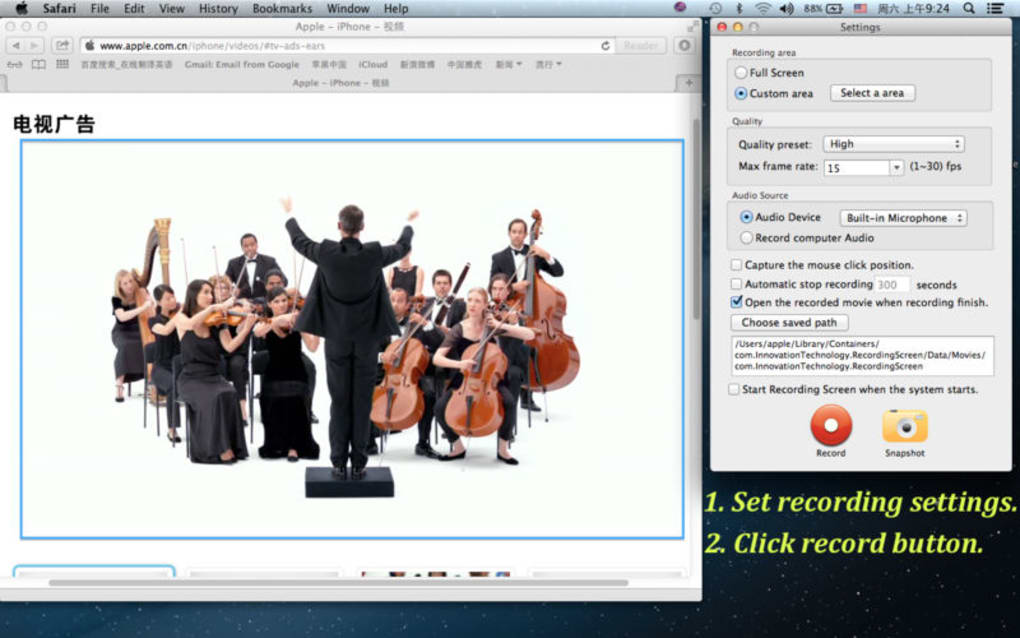
Când programul se deschide, vei vedea o bară de instrumente curată cu trei butoane principale: Înregistrează, Setări și Ajutor. Apasă Setări pentru a configura:
- Dimensiune video: Alege din rezoluții predefinite sau setează o lățime/înălțime personalizată.
- Rată cadre: 30 fps este implicit; crește la 60 fps pentru mișcare mai fluidă dacă hardware-ul tău permite.
- Sursă audio: Selectează „Microfon”, „Sunet sistem” sau „Amândouă”. Pe macOS, poate fi necesar să instalezi un driver audio virtual (ex: BlackHole) pentru a captura sunetul sistemului.
- Taste de acces rapid: Atribuie comenzile pentru începere/întrerupere, pauză și captură ecran.
- Cale de salvare: Navighează către un folder unde vor fi salvate automat toate înregistrările.
Fluxul de înregistrare
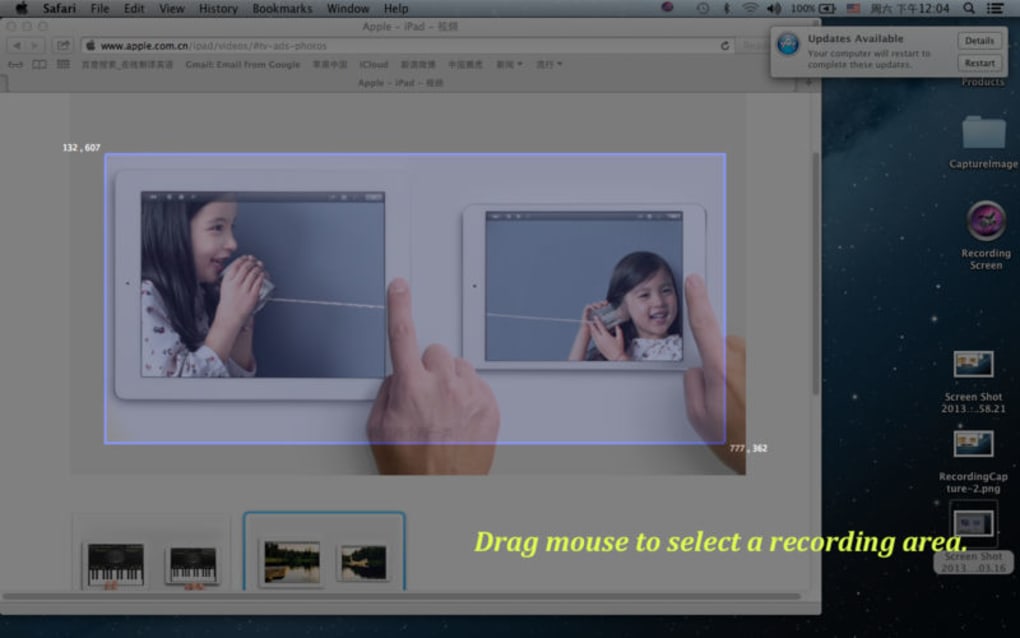
Pentru a începe o înregistrare, apasă butonul roșu Înregistrează sau folosește tastele de acces rapid definite. O suprapunere mică apare, afișând zona selectată pentru capturare. Poți redimensiona zona trăgând de colțuri. În timpul sesiunii, suprapunerea afișează un cronometru și un buton de pauză.
Dacă trebuie să întrerupi, apasă pictograma de pauză sau tastele de acces rapid; cronometrul se oprește, în timp ce fișierul video continuă să fie scris în fundal. La final, apasă Întrerupe. Programul deschide automat o fereastră de previzualizare unde poți viziona clipul, tăia începutul sau sfârșitul, apoi apasă „Salvează” pentru a finaliza.
Compatibilitate: Capture Screen rulează pe Windows 10, Windows 11 (ambele 64-bit) și macOS High Sierra (10.13) sau ulterioare. Cerințele minime de hardware sunt modeste: un procesor dual-core, 2 GB RAM și 200 MB spațiu liber pe disc. Pentru înregistrări în rezoluție ridicată (1080p la 60 fps) se recomandă un GPU mai puternic pentru a evita cadrele pierdute. Programul nu are o versiune nativă pentru Linux, dar poate fi executat prin Wine cu funcționalitate limitată.
În ansamblu, procesul de instalare durează sub cinci minute, iar interfața intuitivă înseamnă că poți începe înregistrarea în secunde de la lansarea aplicației. Programul verifică automat actualizările, asigurând că primești cele mai recente corecții de erori și îmbunătățiri fără intervenție manuală.
Avantaje, dezavantaje și întrebări frecvente
Avantaje
- Complet gratuit, fără marcaje de apă sau limite de timp.
- Sprijin pentru Windows și macOS, acoperind majoritatea utilizatorilor desktop.
- Output video de înaltă calitate cu rezoluție și rată de bit ajustabilă.
- Opțiuni flexibile de capturare audio, inclusiv sunet sistem și dispozitive externe.
- Personalizare a tastelor de acces rapid care accelerează fluxul de lucru pentru utilizatorii avansați.
- Instalator ușor și consum scăzut de resurse sistem.
Dezavantaje
- Nu are un suport avansat de editare – doar tăierea de bază este disponibilă.
- Lipsește funcționalitatea de difuzare directă (ex: pe Twitch sau YouTube Live).
- Capturarea sunetului sistemului pe macOS necesită un driver audio virtual de terță parte.
- Nu există o versiune nativă pentru Linux.
- Suportul pentru clienți este limitat la forumuri comunitare și e-mail.
Întrebări frecvente
Pot înregistra jocuri cu Capture Screen?
Da. Capture Screen poate înregistra orice activitate pe ecran, inclusiv jocuri. Pentru performanță optimă, setează rata de cadre la 60 fps și folosește modul „Zonă personalizată” pentru a captura doar fereastra jocului.
Există o limită pentru lungimea unei înregistrări?
Nu există o limită de timp codificată. Înregistrările sunt limitate doar de spațiul disponibil pe disc și de dimensiunea maximă permisă de sistemul de fișiere.
Cum captur să sunetul sistemului pe macOS?
macOS nu permite capturarea directă a sunetului sistemului. Instalează un driver audio virtual, cum ar fi BlackHole sau Loopback, setează-l ca dispozitiv de intrare în setările audio ale Capture Screen și redirecționează ieșirea sistemului către acest driver virtual.
Pot exporta înregistrările direct pe YouTube?
Capture Screen nu include o funcție integrată de încărcare. După înregistrare, găsește fișierul în folderul ales și folosește interfața de încărcare YouTube sau orice manager video de terță parte.
Datele mele sunt sigure când folosesc Capture Screen?
Toate înregistrările sunt salvate local pe dispozitivul tău. Programul nu transmite date către servere externe, decât dacă îți dorești manual să împărtășești fișierele, asigurând confidențialitatea și securitatea datelor.
Capture Screen oferă o soluție solidă și gratuită pentru nevoile zilnice de înregistrare ecran. Interfața simplă, performanța fiabilă și compatibilitatea cross-platform o fac să se distingă printre alternativele gratuite. Deși utilizatorii avansați ar putea lipsi de unelte avansate de editare sau de difuzare directă, capacitățile de bază de înregistrare sunt mai decât suficiente pentru profesori, dezvoltatori și personal de suport. În ansamblu, un rating de 4,5 stele reflectă excelentul raport calitate-preț și ușurința de utilizare.
Concluzie și apel la acțiune
Dacă cauți un instrument sigur, gratuit și ușor de utilizat pentru capturarea ecranului care funcționează atât pe Windows, cât și pe macOS, Capture Screen este o alegere convingătoare. Calitatea video ridicată, opțiunile flexibile de audio și tastele de acces rapid personalizabile acoperă cele mai frecvente scenarii de înregistrare – de la demonstrații de produs și tutoriale în clasă până la sesiuni de depanare. Deși lipsesc funcționalitățile avansate de editare și de difuzare în direct, compensația este un aplicație ușoară care respectă confidențialitatea ta și nu impune niciodată taxe ascunse.
Gata să începi crearea de videoclipuri profesioniste fără efortul unui abonament? Descarcă Capture Screen acum și bucură-te de înregistrări video de înaltă definiție gratuite în câteva clicuri. Nu uita să explorezi setările pentru a-ți adapta experiența la fluxul tău de lucru și să consulți secțiunea FAQ dacă întâmpini vreo problemă. Succes în înregistrări!







